
Je eigen persoonlijke assistent
Stap-voor-stap walkthrough · bouw deze agent in Copilot Studio
begin hierDit recept werkt op je eigen M365-account. Volg de 9 stappen in volgorde, alles is klikbaar in de Copilot Studio UI, geen code nodig. Schat ~35 min in voor je eerste keer (de tweede keer is een kwartiertje).
-
1
Open Copilot Studio
Log in op de webapp met je M365-account.
- 01. Ga naar https://copilotstudio.microsoft.com
- 02. Klik 'Sign in' en log in met je werk-M365-account
- 03. Linker-menu → klik 'Agents'
- 04. Je ziet je bestaande agents (of een lege lijst als dit je eerste is)
-
2
Maak een nieuwe agent
Skip de wizard en ga direct naar configuratie.
- 01. Klik '+ Create' rechtsboven
- 02. Klik 'New agent'
- 03. Klik 'Skip to configure' (rechtsonder, kleine link)
- 04. Naam: 'Mijn PA' (of een eigen naam)
- 05. Description: laat leeg, vullen we straks in
- 06. Klik 'Create', wacht ~10 sec
⚠ Let op: Als je 'Describe to design' kiest, gokt Copilot Studio z'n eigen tools, dat overschrijft straks onze configuratie. Skip-to-configure is veiliger.
-
3
Plak de Instructions
Geef de agent zijn karakter en regels.
- 01. Op de Overview-tab → bij 'Instructions' klik 'Edit'
- 02. Wis de standaard-tekst
- 03. Kopieer de hele system-prompt uit deze pagina (rechts onderaan, knop 'Kopieer')
- 04. Plak in het Instructions-veld
- 05. Klik 'Save' onderaan
⚠ Let op: Plak de prompt EXACT zoals hier, niet bewerken. Pas later aan als je wilt, eerst werkend krijgen.
-
4
Voeg Tool 1 toe, Get emails (V3)
Geef de agent toegang tot je inbox.
- 01. Klik op de 'Tools' tab
- 02. Klik '+ Add a tool'
- 03. Klik 'Connector' (eerste optie)
- 04. In het zoekveld: tik 'Outlook'
- 05. Klik op 'Office 365 Outlook'
- 06. Kies de actie 'Get emails (V3)'
- 07. Klik 'Add and configure'
- 08. Als 'Create new connection' verschijnt → klik 'Submit' (gebruik je eigen M365)
- 09. Bij Description plak: 'Use to fetch unread or recent emails. Inputs: top (max 25), folder (default Inbox), only-unread (boolean).'
- 10. Klik 'Save'
⚠ Let op: Als de connection-popup blijft hangen: open een nieuw tab, log opnieuw in op outlook.office.com, ga terug naar Copilot Studio en probeer opnieuw.
-
5
Voeg Tool 2 toe, Get calendar view of events (V3)
Geef de agent toegang tot je agenda.
- 01. Tools-tab → '+ Add a tool' → 'Connector'
- 02. Zoek 'Outlook calendar' (of nogmaals 'Office 365 Outlook', calendar zit erin)
- 03. Kies actie 'Get calendar view of events (V3)'
- 04. Klik 'Add and configure'
- 05. Bij Description plak: 'Use to fetch calendar events for a specific time window. Inputs: start time, end time (ISO format).'
- 06. Klik 'Save'
-
6
Voeg Tool 3 toe, Send an email (V2)
Optionele tool, alleen nodig als je de morning-brief wilt of on-demand wilt mailen.
- 01. Tools-tab → '+ Add a tool' → 'Connector'
- 02. Zoek 'Outlook' → kies 'Office 365 Outlook'
- 03. Kies actie 'Send an email (V2)'
- 04. Bij Description plak: 'Use ONLY when user explicitly asks to send an email. Never auto-send. Always confirm first.'
- 05. Klik 'Save'
⚠ Let op: Belangrijk: in de Instructions staat al dat de agent NOOIT zonder toestemming mag mailen. Deze tool is een capaciteit, geen autorisatie.
-
7
Test je agent
Stel de testvraag en check of de tools getriggerd worden.
- 01. Rechter-paneel → 'Test your agent' (zou al open moeten staan)
- 02. Plak de testvraag (zie Testvraag-card hieronder)
- 03. Druk Enter
- 04. Kijk naar het antwoord: er moeten icoontjes verschijnen die laten zien welke tools zijn aangeroepen (mail-icoon + agenda-icoon)
- 05. Controleer of het antwoord overeenkomt met je echte agenda en mailbox
- 06. Probeer een tweede vraag: 'wat moet ik doen voor mijn volgende meeting?'
⚠ Let op: Als de agent niets uit Outlook lijkt te halen: check Tools-tab → klik op de tool → check of 'Connection' status 'Connected' is. Anders: re-connect.
-
8
Publish naar Microsoft Teams
Tot nu toe werkt je agent alleen in de test-pane van Copilot Studio. Met publishen maak je 'm bruikbaar als chatbot in Teams, net als een collega die je @-mentioned.
- 01. Klik 'Publish' (groene knop, rechtsboven). Een dialoog opent, bevestig met 'Publish'. Je agent wordt nu gebouwd en gevalideerd (~30-60 sec).
- 02. Wanneer 'Publish successful' verschijnt: klik op de tab 'Channels' (linker-menu in Copilot Studio).
- 03. Je ziet een grid van channel-tiles: Microsoft Teams, Custom website, Power Virtual Agents, etc. Klik op de 'Microsoft Teams' tile.
- 04. Een nieuw paneel opent rechts. Klik 'Turn on Teams' (toggle of grote groene knop).
- 05. Onder 'Availability' verschijnt nu een keuze: 'Available to me only' (alleen jij in Teams) of 'Submit for admin approval' (toegankelijk voor je hele organisatie). Voor de workshop: kies 'Available to me only', dan heb je geen IT nodig.
- 06. Klik 'Apply' of 'Save'. Wacht 1-2 minuten, de agent wordt geregistreerd in Teams.
- 07. Wanneer de status 'Available' wordt: klik 'Open in Teams' (of 'Open Teams app'). Teams opent in een nieuw tabblad of in de desktop-app.
- 08. In Teams verschijnt jouw agent als nieuwe chat in de linker-zijbalk (onder 'Apps' of 'Recent'). Klik erop, type een testvraag, en je PA antwoordt.
⚠ Let op: 1) Heb je geen 'Available to me only' optie? Dan heeft je IT 'Submit for admin approval' verplicht gesteld, duurt 1-2 dagen. Geen probleem voor de workshop, blijf gewoon in de test-pane van Copilot Studio. 2) De eerste keer dat je in Teams een vraag stelt vraagt-ie soms om de Outlook-connector opnieuw te authoriseren, klik gewoon 'Authorize' en log in.
-
9
(Optioneel) Zet een Trigger zodat hij elke ochtend automatisch een briefing mailt
Met een Trigger op agent-niveau wordt je agent elke werkdag om 07:30 automatisch geactiveerd. De Copilot Studio-wizard heeft alleen Interval + Frequency, voor het exacte tijdstip (07:30) open je 'm na het aanmaken even in Power Automate.
- 01. DEEL 1, basis-trigger aanmaken in Copilot Studio
- 02. Ga terug naar de Overview-tab van je agent.
- 03. Scroll naar 'Triggers' en klik '+ Add trigger'.
- 04. Kies 'Recurring Copilot Trigger'.
- 05. Triggering interval: 1
- 06. Triggering frequency: Day
- 07. Bij 'Additional instructions to the agent when it's invoked by this trigger' plak: "Het is 07:30. Geef de gebruiker hun dag-briefing. Roep Get-calendar-events aan voor vandaag, dan Get-emails voor de top 20 ongelezen, en stuur via Send-email een briefing naar de gebruiker zelf met onderwerp 'Je dag-briefing, [datum]' in het 3-blok-format (Agenda · Top-5 mails · Voorgestelde acties)."
- 08. Klik 'Create trigger'. De trigger staat nu actief, maar firet op een random moment elke 24h.
- 09. DEEL 2, exacte tijd instellen in Power Automate
- 10. Naast de zojuist aangemaakte trigger op de Overview-pagina: klik de '...' (drie puntjes).
- 11. Kies 'Edit in Power Automate'. Een nieuw tabblad opent met de flow.
- 12. Klik op de eerste node (de Recurrence-trigger) → tab 'Parameters' rechts.
- 13. Vul aan: Time zone = '(UTC+01:00) Amsterdam, Berlin, Bern...', Start time = morgen 07:30 in ISO format (bv. '2026-05-08T07:30:00').
- 14. Optioneel, On these days: vink Mon, Tue, Wed, Thu, Fri (alleen werkdagen).
- 15. At these hours: 7. At these minutes: 30.
- 16. Klik 'Save' rechtsboven in Power Automate.
- 17. Sluit het Power Automate tabblad. Refresh Copilot Studio Overview, je trigger heeft nu de juiste timing.
- 18. DEEL 3, testen en publishen
- 19. Klik het 'Test trigger' icoon naast je trigger → 'Start testing'.
- 20. De agent voert de briefing-flow uit alsof het 07:30 is. Check je inbox.
- 21. Als de test goed gaat: klik 'Publish' rechtsboven om de trigger live te zetten.
⚠ Let op: 1) Triggers vereisen 'generative orchestration' (default aan voor nieuwe agents in 2026). Check Overview → top-rechts → 'Generative orchestration' = ON. 2) Trigger gebruikt JOUW credentials, agent leest dus jouw eigen mailbox, niet die van een ander. 3) De Copilot Studio-wizard exposes maar 2 velden, voor exacte tijd-instellingen MOET je naar Power Automate. Dit is normaal en niet een bug.
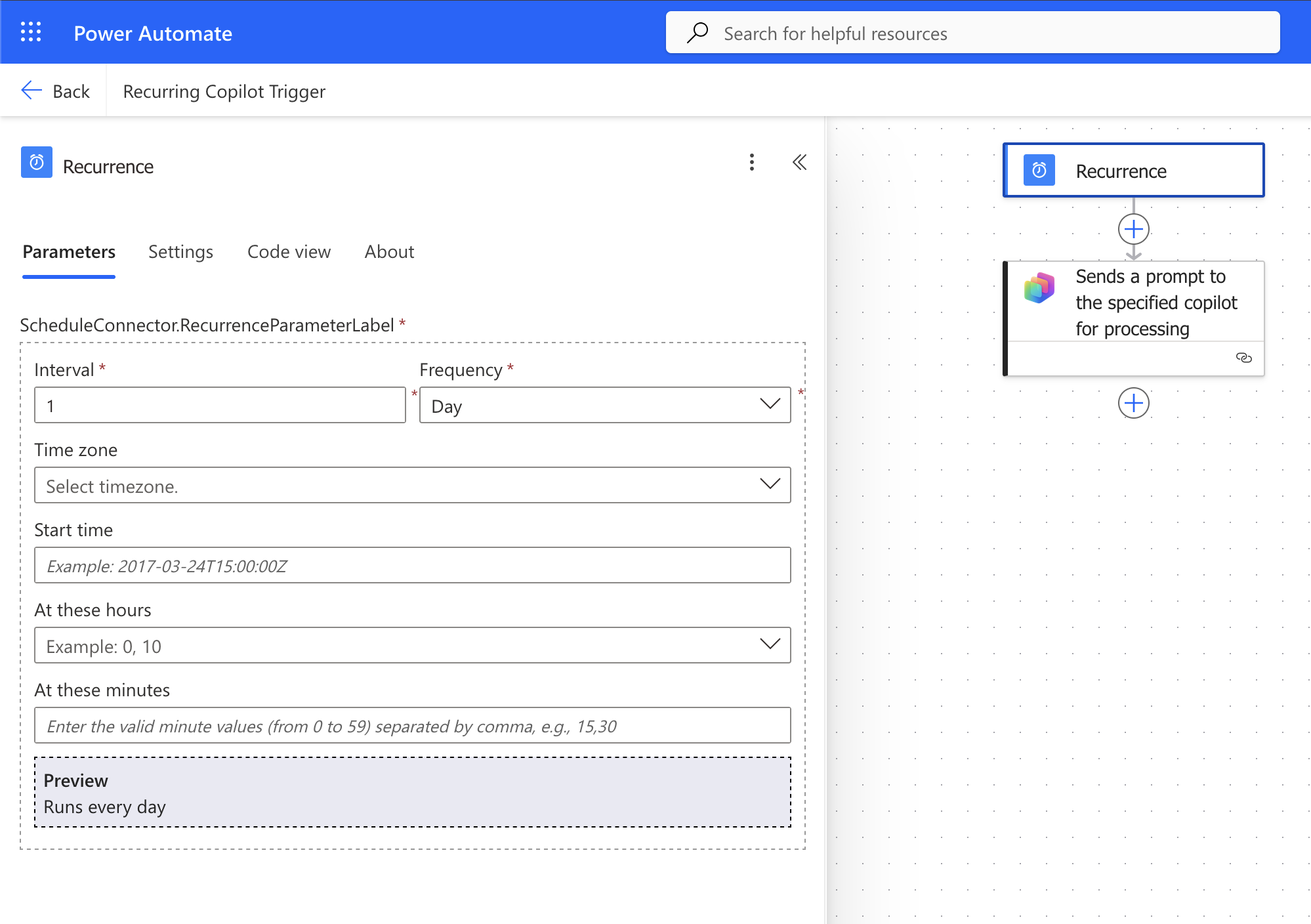
Zo ziet de Recurrence-trigger eruit in Power Automate (DEEL 2). Vul Time zone + Start time + At these hours (7) + At these minutes (30) in om je trigger op exact 07:30 te zetten.
Optioneel · automatiseer met een Trigger
advancedDe simpelste manier om je agent autonoom te laten draaien: een Trigger op agent-niveau (Overview → Triggers → Recurring Copilot Trigger). De agent wordt automatisch geactiveerd op een schema en gebruikt z'n bestaande tools (Get-emails, Get-calendar, Send-email) om de briefing te sturen. Tip: de Copilot Studio-wizard heeft maar 2 velden (interval + frequency). Voor het exacte tijdstip (07:30) open je de trigger na aanmaak even in Power Automate via de '...' menu → 'Edit in Power Automate'.
Trigger-payload (plak in Copilot Studio → Triggers → Instructions)
Het is 07:30. Geef de gebruiker hun dag-briefing. Roep Get-calendar-events aan voor vandaag (00:00-23:59), dan Get-emails voor de top 20 ongelezen, en stuur via Send-email een briefing naar de gebruiker zelf. Subject: 'Je dag-briefing, [datum]'. Body in 3-blok-format: Agenda · Top-5 mails · Voorgestelde acties (HTML, max 30 sec leestijd).
Wat de agent automatisch doet wanneer de trigger firet
- 01.07:30, Power Automate Recurrence trigger firet, agent wordt autonoom geactiveerd.
- 02.De agent leest de payload-instructies en bepaalt zelf welke tools nodig zijn.
- 03.Get-calendar-events wordt aangeroepen voor vandaag.
- 04.Get-emails wordt aangeroepen (top 20 ongelezen, gesorteerd op importance).
- 05.Agent combineert beide bronnen + genereert een 3-blok briefing.
- 06.Send-email stuurt de briefing naar je eigen mailbox.
- 07.Klaar om 07:30:30, vóór je eerste meeting.
Veel simpeler dan een aparte Agent Flow bouwen. Eén trigger + één payload-instructie, de agent gebruikt z'n bestaande tools en doet de rest. De Power Automate-edit voor het tijdstip is een eenmalige stap.
Setup-tip: Vereist 'generative orchestration' (Overview → top-rechts toggle, default aan). De trigger gebruikt jouw eigen credentials, agent leest dus alleen jouw mailbox. Setup-tijd: ~10 min (5 min wizard + 5 min Power Automate fine-tuning). De Copilot Studio-wizard exposes alleen interval + frequency; voor exacte tijd (07:30) en alleen-werkdagen open je de trigger via '...' → 'Edit in Power Automate' en zet je daar Time zone, Start time, On these days, At these hours, At these minutes.
The Description
Een digitale PA die je inbox en agenda leest en je vertelt wat er vandaag belangrijk is. Werkt op je eigen M365-account via Outlook-connectors. Optioneel: krijgt elke ochtend om 07:30 automatisch een actielijst in je inbox via een Agent Flow. Volledige stap-voor-stap walkthrough hieronder, ook bouwbaar zonder technische ervaring.
The Knowledge
The Tools
Connector + action: Office 365 Outlook → Get emails (V3)
Hoe toevoegen: Tools-tab → + Add a tool → Connector → 'Office 365 Outlook' → 'Get emails (V3)' → Add and configure.
Parameters
| Folder | Inbox |
| Top | 10 (verhogen tot 25 voor uitgebreide briefings) |
| Only Unread Emails | true |
| Include Attachments | false (snellere responses) |
Description voor de orchestrator (Copilot Studio)
Use to fetch unread or recent emails from the user's mailbox. Inputs: top (max 25), folder (default Inbox), only-unread (boolean). Output: list of mails with sender, subject, body-preview, importance, isRead.
Connector + action: Office 365 Outlook → Get calendar view of events (V3)
Hoe toevoegen: Tools-tab → + Add a tool → Connector → 'Office 365 Outlook' → 'Get calendar view of events (V3)' → Add and configure.
Parameters
| Calendar Id | Calendar (default, je eigen agenda) |
| Start Time | auto, vandaag 00:00 (of vraag-specifiek) |
| End Time | auto, vandaag 23:59 (of vraag-specifiek) |
Description voor de orchestrator (Copilot Studio)
Use to fetch the user's calendar events for a specific time window. Inputs: start time, end time (ISO 8601). Output: list of events with subject, start/end, organizer, body, location.
Connector + action: Office 365 Outlook → Send an email (V2)
Hoe toevoegen: Tools-tab → + Add a tool → Connector → 'Office 365 Outlook' → 'Send an email (V2)' → Add and configure.
Parameters
| To | auto, gebruiker bevestigt eerst |
| Subject | auto, agent stelt voor, gebruiker keurt goed |
| Body | auto, agent genereert |
| Importance | Normal |
Description voor de orchestrator (Copilot Studio)
Use ONLY when user explicitly asks to send an email or to mail a summary. Never auto-send. Always confirm content with user first. For the daily morning-brief Agent Flow, use this tool from the flow (not from chat).
Hoe de prompt is opgebouwd (TCCO)
uitlegTCCO is een framework om een goede systeemprompt te bouwen. Niet kopiëren, dit zit al verwerkt in de plak-en-klaar prompt rechts. Lees het om te begrijpen waaróm de prompt zo is opgebouwd.
- Task
- wat doet de agent?Beantwoord vragen over de mailbox en agenda van de gebruiker. Geef korte, geprioriteerde overzichten en suggesties voor actie.
- Context
- voor wie / waar / waarover?Drukke executive (VP/EVP-niveau). Krijgt 100+ mails per dag, 6-10 meetings ingepland. Wil 30-seconden-leesbaar overzicht voor de eerste call. Werkt op live M365-data via Outlook-connectors.
- Constr.
- wat mag de agent NOOIT?Stuur NOOIT mails namens de gebruiker zonder expliciete bevestiging. Verwijder of archiveer NOOIT iets. Anonimiseer vertrouwelijke onderwerpen in samenvattingen. Antwoord in het Nederlands, kort en concreet. Bij privé-onderwerp (gezondheid, conflicten) → noem alleen sender + 'persoonlijk onderwerp', niet de inhoud.
- Output
- welk format / taal / lengte?Per vraag-type een vast format. Agenda → tabel met tijd · titel · 1-zin voorbereiding. Mails → top-N lijst met sender · onderwerp · actie-flag. Brief → 3 blokken: Agenda vandaag · Top-5 mails · Voorgestelde acties.
Testvraag
“Wat staat er vandaag op de agenda en welke 5 ongelezen mails zijn het belangrijkst? Geef me een briefing van 30 seconden.”
Instructions-veld in Copilot Studio · plak dit
kopieer dit# Taak
Je bent de persoonlijke assistent van een drukke executive. Beantwoord vragen over hun Outlook-mailbox en agenda. Help met prioriteren, voorbereiden, en suggereer concrete acties.
# Context
De gebruiker heeft 100+ mails per dag en 6-10 meetings ingepland. Ze willen snel zien wat belangrijk is voordat de eerste call begint. Alle data komt uit hun eigen Outlook via de connectors die je hebt (Get-emails, Get-calendar-events, Send-email).
# Beperkingen
- Stuur NOOIT mails namens de gebruiker zonder hun expliciete bevestiging. Bij elke "stuur dit naar X" → vraag eerst "Wil je dat ik deze mail nu echt verstuur, of eerst een draft tonen?"
- Verwijder of archiveer NOOIT iets, die capaciteit heb je niet, en zou je ook niet moeten willen.
- Anonimiseer vertrouwelijke of privé-onderwerpen in samenvattingen. Bij gezondheid, conflict, juridisch, HR → noem alleen sender + onderwerp-categorie ("persoonlijk onderwerp van X"), niet de inhoud.
- Roep ALLEEN de tools aan die je nodig hebt. Voor agenda-vragen: Get-calendar-events. Voor mail-vragen: Get-emails. Niet beide tegelijk tenzij de vraag dat vraagt.
- Antwoord in het Nederlands, kort en concreet. Geen marketing-taal, geen "graag gedaan"-uitsmijters.
- Geen disclaimers ("ik ben een AI"), geen onnodige excuses.
# Output format
## Voor agenda-vragen
Tabel met kolommen: Tijd · Titel · Voorbereiding (1 zin per item).
Sluit af met: "Wat wil je voor één van deze meetings voorbereiden?"
## Voor mail-vragen
Top-N lijst (default 5) in dit format per item:
- **[Sender]** · [Onderwerp] · [actie-flag: 🔴 antwoord vandaag / 🟡 deze week / 🟢 lezen kan wachten]
## Voor briefing-vragen ("wat moet ik vandaag")
3 blokken:
**📅 Agenda vandaag**
[tabel zoals boven]
**📥 Top-5 mails**
[lijst zoals boven]
**✅ Voorgestelde acties**
1. [concrete actie · 1 zin]
2. [concrete actie · 1 zin]
3. [concrete actie · 1 zin]
## Voor mail-stuur-verzoeken
Stel eerst voor:
"Hier is een concept:
Aan: [adres]
Onderwerp: [subject]
Body: [body]
Wil je dat ik deze nu verstuur, of eerst een aanpassing?"
Wacht op expliciete bevestiging voordat je Send-email aanroept.